🧬 CodeX CLI安装配置
🚀 CodeX 安装与 uiuiAPI 配置指南
CodeX 是基于 OpenAI GPT 模型的强大终端代码助手。按照以下步骤,您可以将其无缝配置为使用 uiuiAPI 聚合平台服务,享受极速、满血的 AI 编程体验。
如果你电脑上已经有了,直接跳过。没有的话,建议无脑默认路径安装,省去很多麻烦。
步骤 1:安装 CodeX CLI
- 下载 Git: [
https://git-scm.com/downloads/win] (macOS 通常自带,或通过 Homebrew 安装brew install git) - 下载 Node.js: [
https://nodejs.org/zh-cn/download](同样,一路Next即可)
步骤 2:安装 CodeX CLI命令启动或者使用可视化客户端
1.客户端下载地址“https://openai.com/zh-Hans-CN/codex/get-started/”
2.打开命令行(CMD)或终端(PowerShell),执行以下命令进行全局安装:
# Windows 用户建议以管理员身份运行终端
# macOS/Linux 用户可能需要添加 sudo
npm install -g @openai/codex@latest
安装后,可以通过输入 codex --version 命令来验证是否成功。
(注:如果 Windows 提示找不到 codex 命令,请尝试使用 npx @openai/codex 临时启动,或检查系统的 npm 环境变量配置。)
步骤 3:配置 uiuiAPI 聚合节点
CodeX 的配置分为 config.toml 和 auth.json 两个文件。我们将通过这两个文件,将服务的请求地址和鉴权完全指向 uiuiAPI。
1. 获取 API 密钥:
- 访问 [uiuiAPI 控制台]
https://uiuiapi.com。 - 创建一个新的令牌(Token)。
- 复制生成的
sk-...密钥备用。
2. 创建配置文件:
在您的用户主目录下创建一个名为 .codex 的隐藏文件夹:
- Windows:
%USERPROFILE%\.codex(通常为C:\Users\你的用户名\.codex) - macOS/Linux:
~/.codex
在.codex该文件夹内,新建以下两个文件,并填入对应内容:
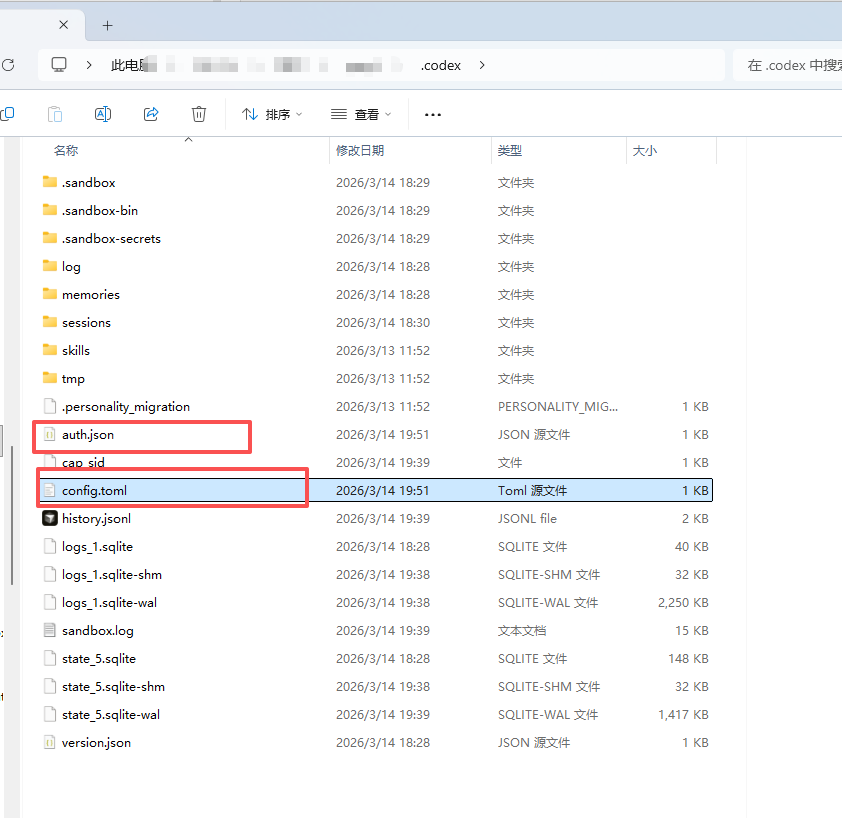
📄 文件一:config.toml
(包含满血推理与联网搜索的高级配置)
# 不在服务端保存 Responses
disable_response_storage = true

# 默认模型
model = "gpt-5.6-sol"

# 使用自定义 uiuiAPI Provider
model_provider = "uiuiapi"

# GPT-5.2 支持 xhigh
model_reasoning_effort = "xhigh"

# 输出详细程度
model_verbosity = "high"

# 开启实时联网搜索
web_search = "live"

[model_providers.uiuiapi]

# Provider 显示名称
name = "uiuiAPI"

# uiuiAPI OpenAI 兼容接口地址
# 注意:这里只填写到 /v1,不要再填写 /responses
base_url = "https://你的uiuiAPI地址/v1"

# Codex 新版本建议使用 Responses API
wire_api = "responses"

# 使用 Codex auth.json 中保存的 API Key
requires_openai_auth = true
📄 文件二:auth.json
{
  "auth_mode": "apikey",
  "OPENAI_API_KEY": "sk-请在此处粘贴您从 uiuiAPI 获取的真实密钥"
}
⚠️ 重要提示:
- 请确保
auth.json中的密钥格式正确,不要遗漏双引号。 config.toml中的base_url必须精确到/v1路径后缀。
步骤 4:启动与使用
1.一切准备就绪!打开终端,使用 cd 命令进入您正在开发的项目代码目录,直接运行以下命令即可唤醒您的私人代码助手:
codex
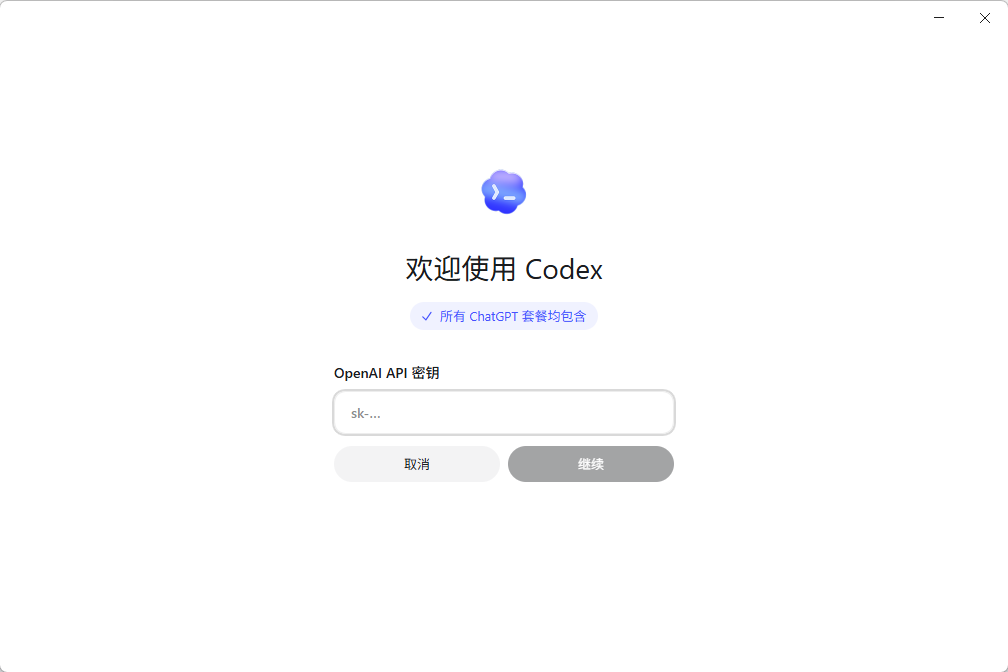
2.配置好了客户端也是直接就可以调用配置了,打开Codex客户端界面选其他登录方式,输入你上面文件夹配置的Key就可以进入操作界面了。
这份重构后的教程逻辑非常顺畅,而且把配置文件的存放路径和常见坑点都标清楚了。